このエントリーをはてなブックマークに追加 Tweet Check Clip to Evernote

ニコニコPodder | フル機能版のご紹介


ニコニコPodderは購読を行うことですべての機能が利用できるフル機能版となります。ここではフル機能版の便利な機能についてご紹介します。なおここではR1.2.3をベースにご紹介しています。将来のバージョンでは追加・変更されている可能性があります。

フル機能版は月額350円にて購読できます。ニコニコPodderをより便利に手間無く利用できるようになるフル機能版をぜひこの機会にご利用ください。


閉じる
自動運転モードで定期的に指定したマイリストを巡回してダウンロードと変換・登録まで行います
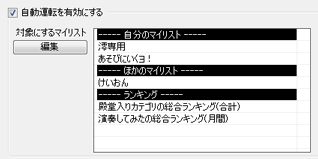
  • 自動運転モードでは、巡回するマイリストをあらかじめ登録しておくことで、自動的に定期的に巡回しダウンロードと変換・iTunesへの登録を行えます。
  • 途中でダウンロードエラーなどが発生した場合にも自動的に再リトライを行います。状況が改善されれば最終的には処理正常終了までリトライを繰り返しますので、いちいちPCの前で処理を見張ることなく、自動運転に任すことで簡単に任意のマイリストをiTunesへ登録しておくことができます。
  • エコノミーモードでダウンロードされた場合もリトライの対象になります。通常モードでダウンロードできるまで定期的に試行します。
  • 自動運転中はエラーが発生してもエラーダイアログが表示されることはありません。それにより途中で処理が止まってしまうことはありません。
[対象にするマイリスト]を選んで[自動運転を有効にする]をチェックするだけ
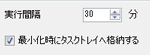
実行間隔も選択可能。実行時にタスクバーに格納することも可能
ローカルマイリスト
  • ローカルマイリストを有効にしておくとニコニコ動画側でマイリストから動画を登録削除してもニコニコPodder側では削除された動画情報はそのまま保持しそれまでと同様に使用できます
  • 例えばニコニコ動画側のマイリスト登録数が最大値を超えて削除してもニコニコPodderを使用する限りはそれまでどおりダウンロードや変換。登録やまたはブックマークのように使用することもできます
  • 最新ランキングなど利用が不要な場合はもちろんそのマイリスト/ランキングのみ利用を中止することも可能です
ソート(リストの並び替え)
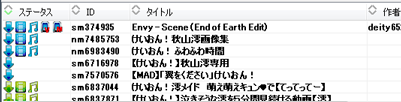
  • ステータス(ダウンロードや変換が終わっている順)やID、タイトル、また作者名やカテゴリー別、追加日時・投稿日時別に動画リストを並び替えることができます。マイリスト内の動画の整理に便利です。
  • タイトルのクリックのみですべての列が昇順/降順に切り替え可能です。またマイリストごとにソート順は保存されます
  • 例えばランキングから作者名でソートして好きな作者だけをダウンロード・変換・登録、なども簡単に行えます。

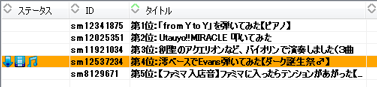
ステータス順にソートしてどこまでダウンロードや変換が終了しているか確認しています。エコノミーモードも判別可能です

ランキングも順位別に確認できます。ここで作者名などでソートすることもできます

任意動画の選択と右クリックメニュー(コンテキストメニュー)

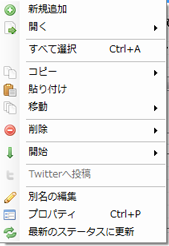
常にマイリスト単位ではなく、特定の動画だけを選択して右クリックメニューから個別に様々な操作を行うことができます。

  • 新規にマイリストへ動画を追加することができます。この変更はニコニコ動画側でも即時に有効になります。
  • [開く]: ニコニコ動画のページの他、ダウンロードしたり変換したビデオ・音楽ファイルを直接開くことができます(再生に対応したソフトが必要です)。(フリー版でも可能です)
  • [コピー]: IDやURL、タイトルといったプロパティ情報の他に、ダウンロード・変換ファイルのコピー、他のマイリストへ貼り付けるために全体をコピーすることができます
  • [貼り付け]: コピーした動画をこのマイリストへ貼り付ける(追加する)ことができます。この変更はニコニコ動画側にも即時に変更されます。
  • [移動]: 選択した動画を他のマイリストへ移動します。。この変更はニコニコ動画側にも即時に変更されます。
  • [削除]: 選択した動画をマイリスト(またはローカルマイリスト)から削除したり、ダウンロード・変換ファイルの削除、iTunesからの登録解除が行えます。
  • [開始]: 選択した動画のみの開始が行えます。またダウンロードのみ、変換のみ、iTunesへの登録のみなども可能です。

    ランキングで気に入った動画だけをダウンロード・変換・登録しています

  • [Twitterへ投稿]: Twitterへ選択した動画のオススメを投稿できます。(フリー版でも可能です)
  • [別名の編集]: タイトル・作者名・カテゴリーの別名を設定できます。この別名はiTunes登録時にも適用されます。例えば一般に知られている名前で作者名を変更する、などの使い方ができます。
  • [プロパティ]: 動画のプロパティ情報を表示します。(フリー版でも可能です)
  • [最新のステータスに更新]: 動画のステータスを最新に更新します。(フリー版でも可能です)
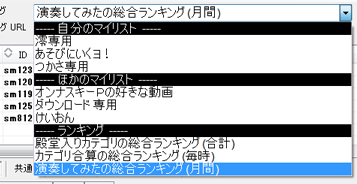
自分のマイリスト、ほかのマイリスト、ランキング別にカテゴリー表示
  • 登録されたマイリストを自動判別してマイリスト一覧でカテゴリー別に分類表示します。
  • 自分のお気に入りマイリストと他ユーザーのマイリスト、ランキングを個別に管理可能です。

カテゴリー化されたマイリスト一覧

リストに表示するマイリスト・ランキングは選択可能
  • 登録したマイリストの数が増えてもマイリスト一覧に表示するマイリストとランキングを任意に選択してよく使うものだけにすることができます。ブックマーク的な使い方が可能になりました。
  • 選択方法もダイアログから表示したいマイリスト・ランキングを選ぶだけなので簡単です。
リストに表示するマイリスト・ランキングは自由に順番が選択可能
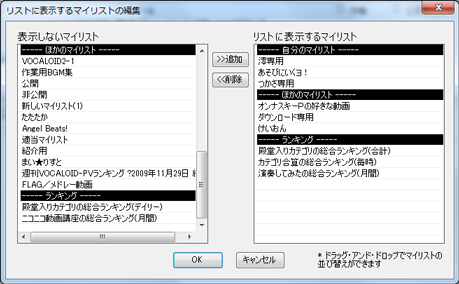
  • 選択するダイアログでドラッグ・アンド・ドロップで順番を入れ替えることで、マイリスト一覧でもその順序で表示されます。
  • URL順だけでなく自分の興味が高い順、追加した順などに調整することができて便利です。

表示するマイリストだけを追加して、ドラッグ・アンド・ドロップで順番を入れ替えます

変換オプションの編集機能
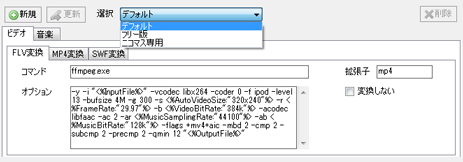
  • nicoPodder.iniをメモ帳などで編集することなく、ニコニコPodder本体で直接変換オプションが編集可能です。
  • デフォルト以外に複数の変換オプションセットを作成できるので用途別に複数のオプションを使い分けることができます。
  • ニコニコPodderで使用しているffmpegの変換オプションとして変更することもできますし、あるいは全く別の変換コマンドを使用することもできます。但しデフォルト以外の変換オプションの内容についてはサポート外です。

複数の変換オプションを直接編集可能

マイリスト・ランキングごとに別々の変換オプションを適用可能
  • 作成した変換オプションセットはマイリスト・ランキングごとに指定可能です。
  • マイリスト・ランキングまたはカテゴリーごとに最適な変換オプションを指定することができます。

マイリストの設定で使用する変換オプションセットを指定できます

オリジナル品質自動変換
  • 変換オプションのビットレートやフレームレートなどのクオリティ値を元動画から取得して最適な値を判別し自動的に変換します。難しい設定や調整を行うことなく簡単に最適な設定での変換が可能です。
  • また必要以上に高いビットレートやフレームレートを選択することがないので変換後のファイルサイズの低減にも役立ちます。
16:9ワイド画面対応
  • 上記のオリジナル品質自動変換機能により、16:9のワイド対応動画でも16:9のまま変換されます。
  • フリー版ではオリジナル品質自動変換機能に対応せず常に同一の変換オプションが指定されるため、4:3のみに対応しています。
登録マイリスト数の制限解除
  • フリー版では最大10までのマイリストしか登録できません。フル機能版では制限はありません。
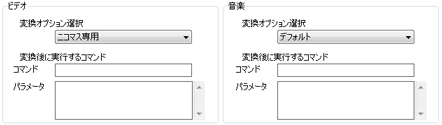
変換後実行コマンドのサポート
  • ビデオ・音楽ともに変換後に実行する任意のコマンドとパラメータをマイリストごとに指定できます。
  • ニコニコPodderでは想定していませんが、例えば他の携帯再生機器のために変換ファイルを別フォルダへコピーする、などの利用に流用することを想定しています。但しコマンド内容などについてはサポート外です。

マイリストごとの変換後実行コマンドの指定

プロキシーのサポート
  • HTTP用プロキシーサーバーを指定することができます。
広告の非表示
  • 当然ながら広告は表示されません。
Paypalまたは銀行振り込みにて購読のお申し込みが行えます
  • Paypalではクレジットカードによる一ヶ月ごとの引き落としになります(Paypalによるご請求と引き落としとなります。)。Paypalでお申し込みされた場合、原則として即時にフル機能が利用可能です。
  • 銀行振り込みの場合は六ヶ月分まとめてのお支払いとなります。その後六ヶ月ごとに振り込みをしていただく必要があります。またフル機能版が使用できるようになるまで振り込みから数時間ほどかかります。
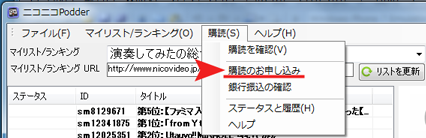
@ ニコニコPodderの[購読]メニュー - [購読のお申し込み]を選びます
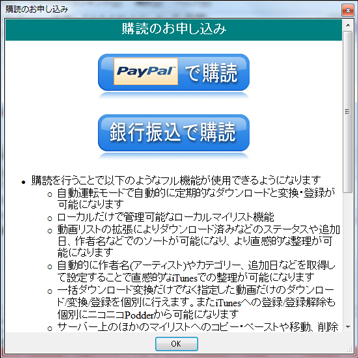
A [購読のお申し込み]ダイアログが表示されます

[Paypalで購読]または[銀行振り込みで購読]からお申し込みを行ってください。この後の詳細な申し込み手順はそれぞれのリンク先に記載されています。

(注意)必ず[購読]メニュー - [ヘルプ]を一通りお読みください。

roca.broom - [ニコニコPodder] - [フル機能版のご紹介]